Anslut till flygplatsens Wi-Fi
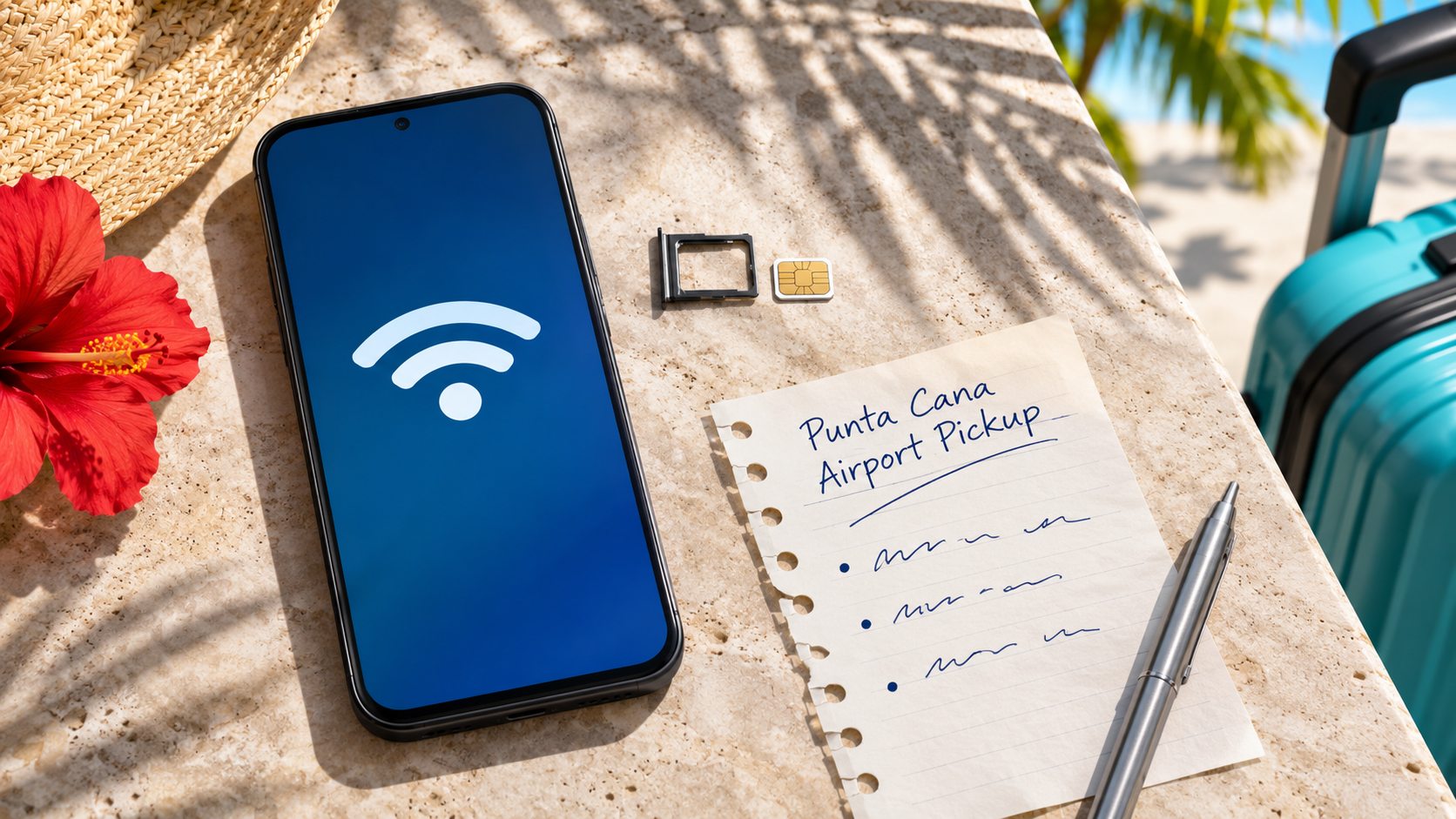
Öppna telefonens Wi-Fi-inställningar och välj nätverket Airport Punta Cana. Öppna sedan webbläsaren för att få upp nätets anslutningssida. Välj alternativet för gratis åtkomst om det visas och följ anvisningarna på skärmen. Om sidan inte öppnas kan du prova att koppla från och ansluta igen, eller fråga flygplatspersonal vilket nät och vilken anslutningsmetod som gäller. Kontrollera att du faktiskt kan skicka ett meddelande innan du förlitar dig på anslutningen. Läs flygplatsens aktuella instruktioner om nätets namn eller alternativen på anslutningssidan skiljer sig från uppgifterna du sparade före resan.
Flygplatsens tjänsterFörbered roaming eller eSIM
Fråga din mobiloperatör om ditt abonnemang fungerar i Dominikanska republiken och vad data, samtal och sms kostar. Om du funderar på eSIM, kontrollera att telefonmodellen stöder det och att telefonen inte är låst till en operatör. Läs leverantörens instruktioner om installation och aktivering i förväg. Ta reda på om paketet bara ger data eller även omfattar samtal och sms, eftersom det påverkar hur du kan kontakta föraren. Enligt flygplatsens vanliga frågor säljs inga SIM-kort på flygplatsen. Planera därför för en fungerande uppkoppling innan resan om du behöver kunna ringa eller skicka meddelanden direkt efter landning.
Spara hämtningen offline
Spara en skärmbild av bokningen med flygnummer, terminal, mötesplats och telefonnummer till transportföretaget. Kom överens om en tydlig plats där ni möts även om du inte kan skicka meddelanden. Ge föraren hotellets fullständiga namn och adress. Om du inte hittar bilen ska du använda företagets nummer till trafikledningen som står på bokningen. Be företaget bekräfta nästa steg innan du går till en annan utgång. Kontrollera före avresan att skärmbilderna och kontaktuppgifterna går att öppna utan internet.
Så ordnar du hämtning vid PUJ