空港のWi-Fiにつなぐ
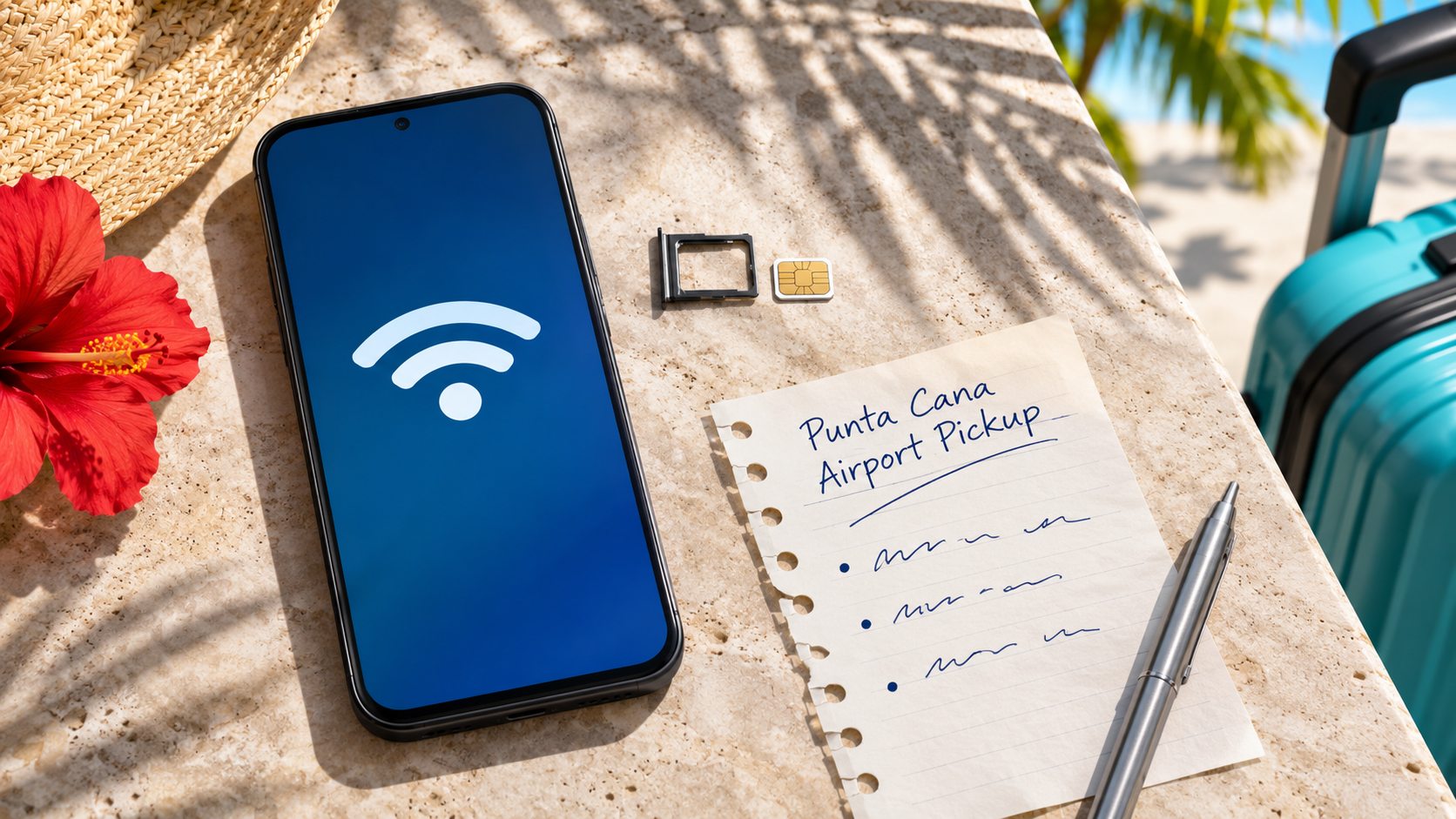
スマートフォンのWi-Fi設定を開き、Airport Punta Canaを選びます。続いてブラウザを開いて接続ページを表示してください。無料で接続する選択肢が表示されたら、それを選んで画面の案内に従います。ページが開かなければ、いったん接続を切ってからつなぎ直すか、空港の係員に接続方法を確認しましょう。迎えの車との連絡に使う前に、実際にメッセージが送れるか確かめてください。保存しておいた手順と当日の画面が違う場合は、空港の最新の案内を参照しましょう。
PUJの空港施設ローミングやeSIMを準備する
契約している携帯電話会社に、ドミニカ共和国で使えるサービスと、通信・通話・SMSの料金を確認しましょう。eSIMを検討している場合は、機種が対応していることと、他社の回線を使えることを確かめます。出発前に販売元の設定方法と利用開始の手順も読んでおきましょう。データ通信だけのプランか、通話やSMSも使えるかによって、運転手への連絡手段が変わります。空港のよくある質問では、空港内でSIMカードは販売していないと案内されています。着陸後すぐに連絡したい方は、出発前に通信手段を用意しておきましょう。
迎えの案内をオフラインで保存する
予約確認書、便名、到着ターミナル、待ち合わせ場所、送迎会社の連絡先を画面保存しましょう。メッセージを送れなくても分かる場所を待ち合わせ地点に決め、ホテルの正式名称と住所を運転手に伝えます。車が見つからないときは、予約確認書に記載された配車窓口へ連絡して次の指示を確認してください。別の出口に移るなら、待ち合わせの変更が運転手にも伝わっているか確かめましょう。出発前に、ネット接続を切っても案内と電話番号を確認できるか試してください。
PUJでの送迎車の手配方法